Providence College Athletics

1) DOWNLOAD THE PROVIDENCE FRIARS GAMEDAY APP 2)YOU NOW HAVE TO SIGN INTO THE APP ITSELF. THIS IF NOT YOUR TICKET ACCOUNT. EITHER CREATE AN ACCOUNT OR CONTINUE AS A GUEST. 3) AFTER YOU PRESS "NO, THANKS. CONTINUE AS GUEST" YOU WILL PICK THE TEAMS YOU WISH TO RECEIVE NOTIFICATIONS FROM AND HOW YOU ARE CONNECTED
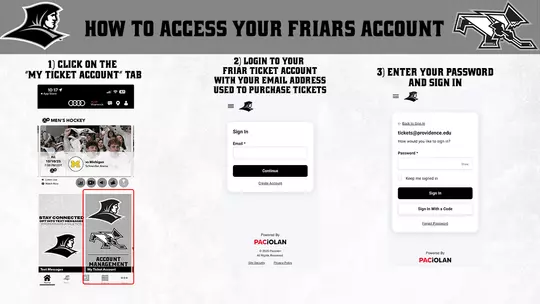
HOW TO ACCESS YOUR FRIARS ACCOUNT | 1) DOWNLOAD THE PROVIDENCE FRIARS GAMEDAY APP. 2) CLICK ON THE "MY TICKET ACCOUNT 3) LOGIN TO YOUR FRIAR TICKET ACCOUNT WITH YOUR EMAIL ADDRESS USED TO PURCHASE TICKETS  4) CONTINUE, AND ENTER YOUR PASSWORD
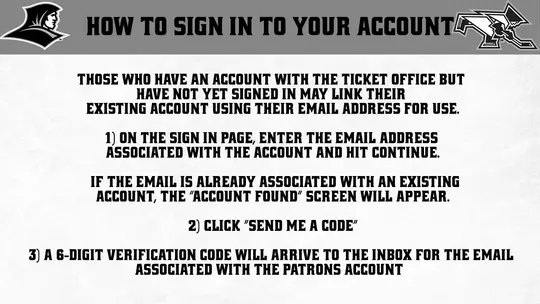
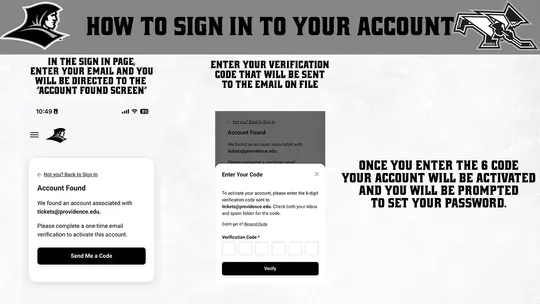
HOW TO SIGN IN TO YOUR ACCOUNT | THOSE WHO HAVE AN ACCOUNT WITH THE TICKET OFFICE BUT HAVE NOT YET SIGNED IN MAY LINK THEIR EXISTING ACCOUNT USING THEIR EMAIL ADDRESS FOR USE. 1) ON THE SIGN IN PAGE, ENTER THE EMAIL ADDRESS ASSOCIATED WITH THE ACCOUNT AND HIT CONTINUE. IF THE EMAIL IS ALREADY ASSOCIATED WITH AN EXISTING ACCOUNT, THE 'ACCOUNT FOUND' SCREEN WILL APPEAR. 2) CLICK "SEND ME A CODE" 3) A 6-DIGIT VERIFICATION CODE WILL ARRIVE TO THE INBOX FOR THE EMAIL ASSOCIATED WITH THE PATRONS ACCOUNT
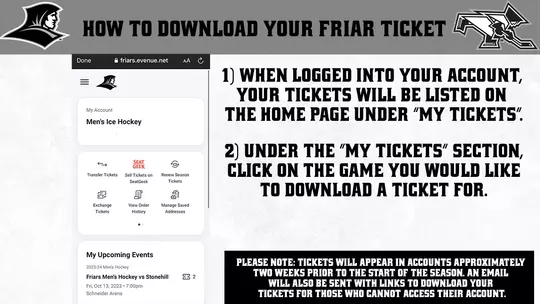
HOW TO DOWNLOAD YOUR FRIAR TICKET | 1) WHEN LOGGED INTO YOUR ACCOUNT, YOUR TICKETS WILL BE LISTED ON THE HOME PAGE UNDER "MY TICKETS".  SEAT GEEK  Transfer Tickets Sell Tickets on SeatGeek Renew Season Tickets ?   Exchange Tickets View Order History Manage Saved Addresses 2) UNDER THE "MY TICKETS" SECTION, CLICK ON THE GAME YOU WOULD LIKE TO DOWNLOAD A TICKET FOR. | PLEASE NOTE: TICKETS WILL APPEAR IN ACCOUNTS APPROXIMATELY TWO WEEKS PRIOR TO THE START OF THE SEASON. AN EMAIL WILL ALSO BE SENT WITH LINKS TO DOWNLOAD YOUR TICKETS FOR THOSE WHO CANNOT ACCESS THEIR ACCOUNT.
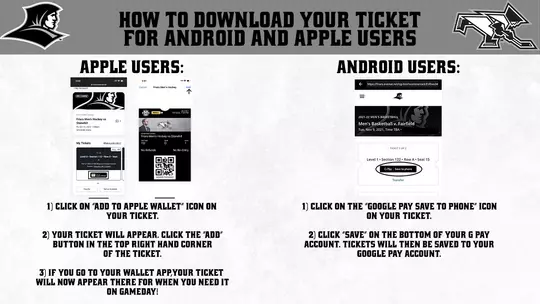
HOW TO DOWNLOAD YOUR TICKET FOR ANDROID AND APPLE USERS | APPLE USERS: 1) GLICK ON "ADD TO APPLE WALLET" ICON ON YOUR TICKET. 2) YOUR TICKET WILL APPEAR. CLICK THE "ADD" BUTTON IN THE TOP RIGHT HAND CORNER OF THE TICKET. 3) IF YOU GO TO YOUR WALLET APP, YOUR TICKET WILL NOW APPEAR THERE FOR WHEN YOU NEED IT ON GAMEDAY! | ANDROID USERS: 1) CLICK ON THE "GOOGLE PAY SAVE TO PHONE" ICON ON YOUR TICKET. 2) CLICK "SAVE" ON THE BOTTOM OF YOUR G PAY ACCOUNT. TICKETS WILL THEN BE SAVED TO YOUR GOOGLE PAY ACCOUNT.
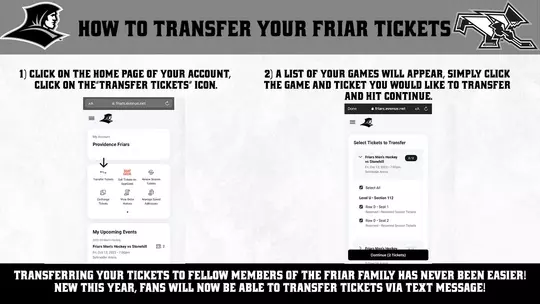
HOW TO TRANSFER YOUR FRIAR TICKETS | 1) CLICK ON THE HOME PAGE UF YOUR ACCOUNT, GLICK ON THE'"TRANSFER TICKETS" ICON. 2) A LIST OF YOUR GAMES WILL APPEAR, SIMPLY CLICK THE GAME AND TICKET YOU WOULD LIKE TO TRANSFER AND HIT CONTINUE. TRANSFERRING YOUR TICKETS TO FELLOW MEMBERS OF THE FRIAR FAMILY HAS NEVER BEEN EASIER! NEW THIS YEAR, FANS WILL NOW BE ABLE TO TRANSFER TICKETS VIA TEXT MESSAGE!
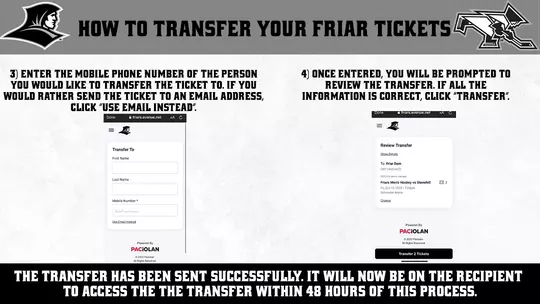
HOW TO TRANSFER YOUR FRIAR TICKETS | 3) ENTER THE MOBILE PHONE NUMBER OF THE PERSON YOU WOULD LIKE TO TRANSFER THE TICKET TO. IF YOU WOULD RATHER SEND THE TICKET TO AN EMAIL ADDRESS, CLICK "USE EMAIL INSTEAD". Done @ friars.evenue.net AA C 4) ONCE ENTERED, YOU WILL BE PROMPTED TO REVIEW THE TRANSFER. IF ALL THE INFORMATION IS CORRECT, CLICK "TRANSFER". Done winars.evenue.net Transfer To Review Transfer Shas Desals To: Friar Dom (401) 865-4672 Mobile Number" Friars Men's Hockey vs Stonehill Fri, Out 13, 2023 • 7.00pm Schneider Arena Chanae 28 2- PACIOLAN © 2023 Pacin A Postos Resorred Powered By PACIOLAN © 2323 Pasidan Na fogers Rosenios. Transfer 2 Tickots THE TRANSFER HAS BEEN SENT SUCCESSFULLY. IT WILL NOW BE ON THE RECIPIENT TO ACCESS THE THE TRANSFER WITHIN 48 HOURS OF THIS PROCESS.
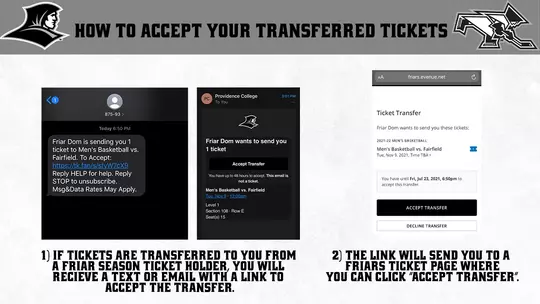
HOW TO ACCEPT YOUR TRANSFERRED TICKETS | 1) IF TICKETS ARE TRANSFERRED TO YOU FROM A FRIAR SEASON TICKET HOLDER, YOU WILL RECIEVE A TEXT OR EMAIL WITH A LINK TO ACCEPT THE TRANSFER. 2) THE LINK WILL SEND YOU TO A FRIARS TICKET PAGE WHERE YOU CAN CLICK "ACCEPT TRANSFER".
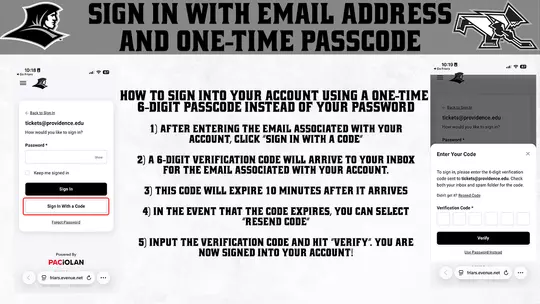
SIGN IN WITH EMAIL ADDRESS AND ONE-TIME PASSCODE | HOW TO SIGN INTO YOUR ACCOUNT USING A ONE-TIME 6-DIGIT PASSCODE INSTEAD OF YOUR PASSWORD 1) AFTER ENTERING THE EMAIL ASSOCIATED WITH YOUR ACCOUNT, CLICK "SIGN IN WITH A CODE" 2) A 6-DIGIT VERIFICATION CODE WILL ARRIVE TO YOUR INBOX FOR THE EMAIL ASSOCIATED WITH YOUR ACCOUNT. 3) THIS CODE WILL EXPIRE 10 MINUTES AFTER IT ARRIVES 4) IN THE EVENT THAT THE CODE EXPIRES, YOU CAN SELECT "RESEND CODE" 5) INPUT THE VERIFICATION CODE AND HIT "VERIFY". YOU ARE NOW SIGNED INTO YOUR ACCOUNT!
HOW TO SIGN IN TO YOUR ACCOUNT | IN THE SIGN IN PAGE, ENTER YOUR EMAIL AND YOU WILL BE DIRECTED TO THE "ACCOUNT FOUND SCREEN" ENTER YOUR VERIFICATION CODE YOUR ACCOUNT HAS BEEN ACTIVATED, AND YOU ARE ALL SET
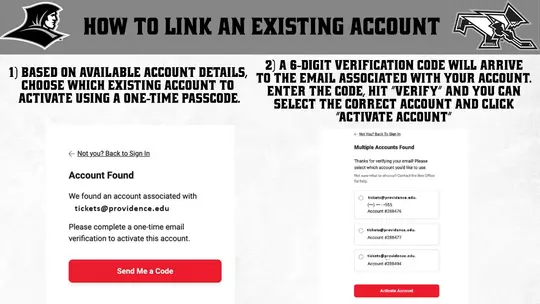
HOW TO LINK AN EXISTING ACCOUNT | 1) BASED ON AVAILABLE ACCOUNT DETAILS, CHOOSE WHICH EXISTING ACCOUNT TO ACTIVATE USING A ONE-TIME PASSCODE. 2) A 6-DIGIT VERIFICATION CODE WILL ARRIVE TO THE EMAIL ASSOCIATED WITH YOUR ACCOUNT. ENTER THE CODE, HIT "VERIFY" AND YOU CAN SELECT THE CORRECT ACCOUNT AND CLICK "ACTIVATE ACCOUNT"
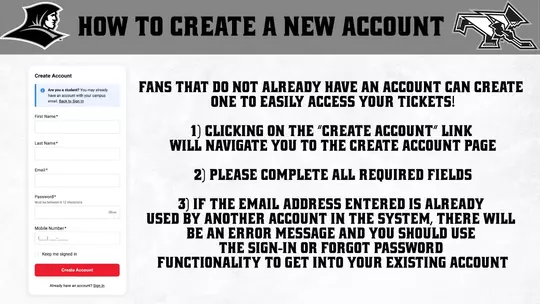
HOW TO CREATE A NEW ACCOUNT | FANS THAT DO NOT ALREADY HAVE AN ACCOUNT CAN CREATE ONE TO EASILY ACCESS YOUR TICKETS! 1) CLICKING ON THE "CREATE ACCOUNT" LINK WILL NAVIGATE YOU TO THE CREATE ACCOUNT PAGE 2) PLEASE COMPLETE ALL REQUIRED FIELDS 3) IF THE EMAIL ADDRESS ENTERED IS ALREADY USED BY ANOTHER ACCOUNT IN THE SYSTEM, THERE WILL BE AN ERROR MESSAGE AND YOU SHOULD USE THE SIGN-IN OR FORGOT PASSWORD FUNCTIONALITY TO GET INTO YOUR EXISTING ACCOUNT
Go Friars Gameday App Updates

SeatGeek F.A.Q's

Tickets can be listed directly through your My Account page. Once logged in, click on the “Sell Tickets on SeatGeek” and follow the steps to list your seats.

  1. Login to your ticketing account
  2. Click “Sell Tickets On SeatGeek”
  3. Select the tickets you would like to list and continue to SeatGeek
  4. Sign in to SeatGeek or sign up as a new user
  5. Set the price and list your ticket!


Yes. You will need to have a separate SeatGeek account to list your seats. You can create an account the first time you list your seats through the My Account page.

Yes. You’ll be able to set the price of any tickets you sell and adjust at any time before they are purchased.

SeatGeek will send you a confirmation email once your tickets are purchased. You’ll be able to transfer your tickets to the buyer right through your My Account page once they’ve been purchased.

Mobile Ticketing F.A.Q's

Transfer Ticketing F.A.Q's